现在很多时候随着软件长时间的运行,操作系统的内存占用也会随之越来越高,因此很多安全软件里面都带有内存优化的功能。可是这些安全软件的自身就会占用很大的系统资源,所以要解决这类问题最彻底的方法就是使用一些简单实用的工具。
一键清理优化系统内存
其实现在这类可以对系统进行优化的小工具非常多,比如“MemReduct”就是一款不错的内存优化工具()。由于它是一款绿色的小工具,所以解压后根据自己的系统版本,来选择对应的文件运行就可以了。
小提示:为了保证这款小工具的正常运行,建议用户勾选设置窗口中的“开机时加载”选项,这样就可以随系统的启动而自动运行了。
详细了解内存占用信息
“MemReduct”这款工具虽然非常的简洁,但是最大的问题就是用户不知道是哪些软件进程占用了过多的系统内存。那么通过什么方法既可以了解到系统资源占用过多的详细信息,又可以快速对系统内存进行优化操作呢?
通过鼠标右键打开工具的设置窗口,在“General”标签里面的“changebartoyellowwhenmemoryisabove”和“changebartoredwhenmemoryisabove”里面,我们可以设置当内存使用量较高的时候,分别用黄色以及红色来提醒用户。在“Additional”标签里面勾选上“defragevery”选项,可以设置定时进行内存的清理优化操作。除此以外,用户在工具图标上进行双击操作的时候,默认打开的是系统系统任务管理器的窗口。我们可以在“traydoubledick”列表中选择“defragmemory”这一项。以后当我们通过图标看到内存占用过多的时候,只需要双击工具图标就可以进行优化清理操作了。
软件进程特定优化操作
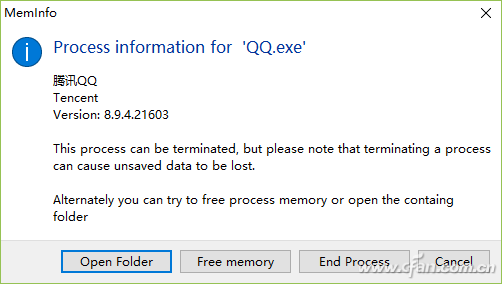
虽然“MemReduct”和“MemInfo”工具的效果都不错,而且操作起来也非常的简单,但是这些工具最大的特色是对整个系统内存进行清理优化。而我们知道现在像谷歌浏览器等软件对系统内存的占用越来越多,那么有什么方法可以有针对性的对它们所占用的内存进行优化呢?
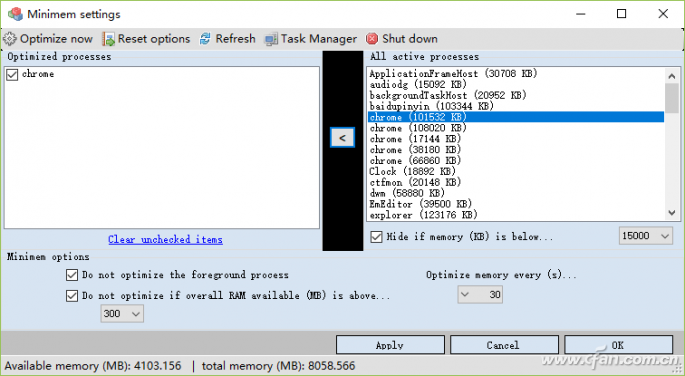
其实利用“Minimem”这款小工具,就可以有针对性的对软件内存进行优化。首先从官方网站下载适合于自己系统版本的安装程序,安装完成以后它就会静静的显示到系统托盘的区域,我们双击系统托盘中的工具图标就可以看到它的操作界面了。在窗口右侧的列表中可以看到目前正在运行的程序,在列表的下面有一个名为“Hideifmemory”的选项。用户可以在后面设置一个内存占用的数值,这样只有超过了这个设定数值的软件进程才会显示到列表里面。
小提示:为了让该工具可以随系统启动而运行,我们需要在右键菜单中选中“StartwithWindows”这个选项。
版权声明:本站所有作品(图文、音视频)均由用户自行上传分享,仅供网友学习交流,不声明或保证其内容的正确性,如发现本站有涉嫌抄袭侵权/违法违规的内容。请举报,一经查实,本站将立刻删除。